快速上手指南
3 分钟带您完成首个 DigMind 智能工作项目的构建,体验完整的 AI 协作闭环。
快速上手 (Quick Start)
欢迎来到 DigMind!通过以下简单的 4 个步骤,您可以快速体验一次完整的“业务资料读取 -> 智能研判 -> 数据图谱沉淀”旅程。
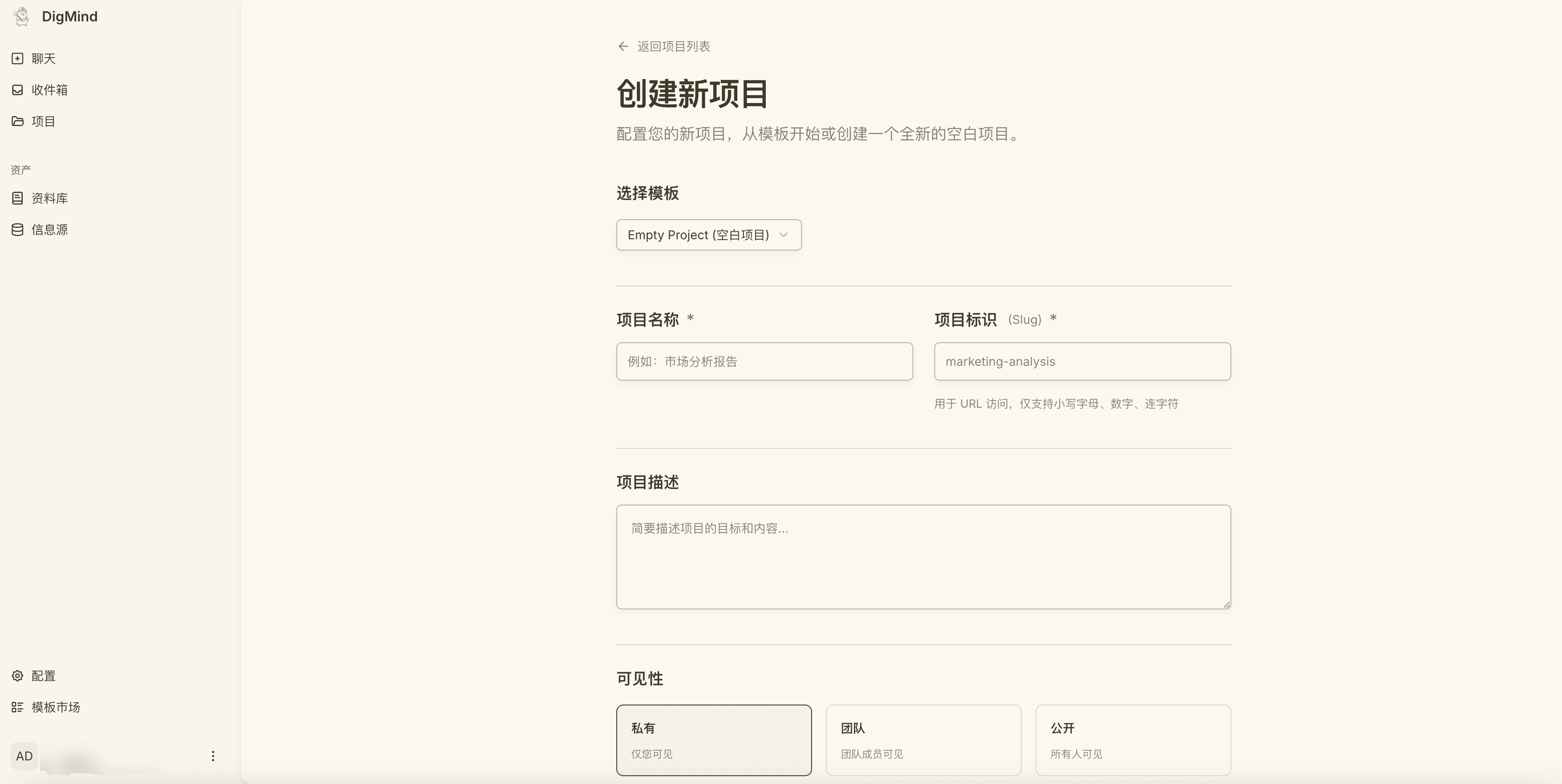
步骤 1:创建您的第一个项目沙箱
作为一切工作的容器,我们需要先划定一个主题明确的边界。
- 进入系统后,点击导航栏或工作台的“新建项目”按钮。
- 建议勾选 “AI 引导创建”。
- 在弹出的对话窗口中输入您关心的业务主题,例如:“智能驾驶发展趋势分析”。
- 按引导完成创建后,系统会自动为您初始化带有独立“沙箱记忆”的专属云端空间。
步骤 2:在「资源空间」准备弹药
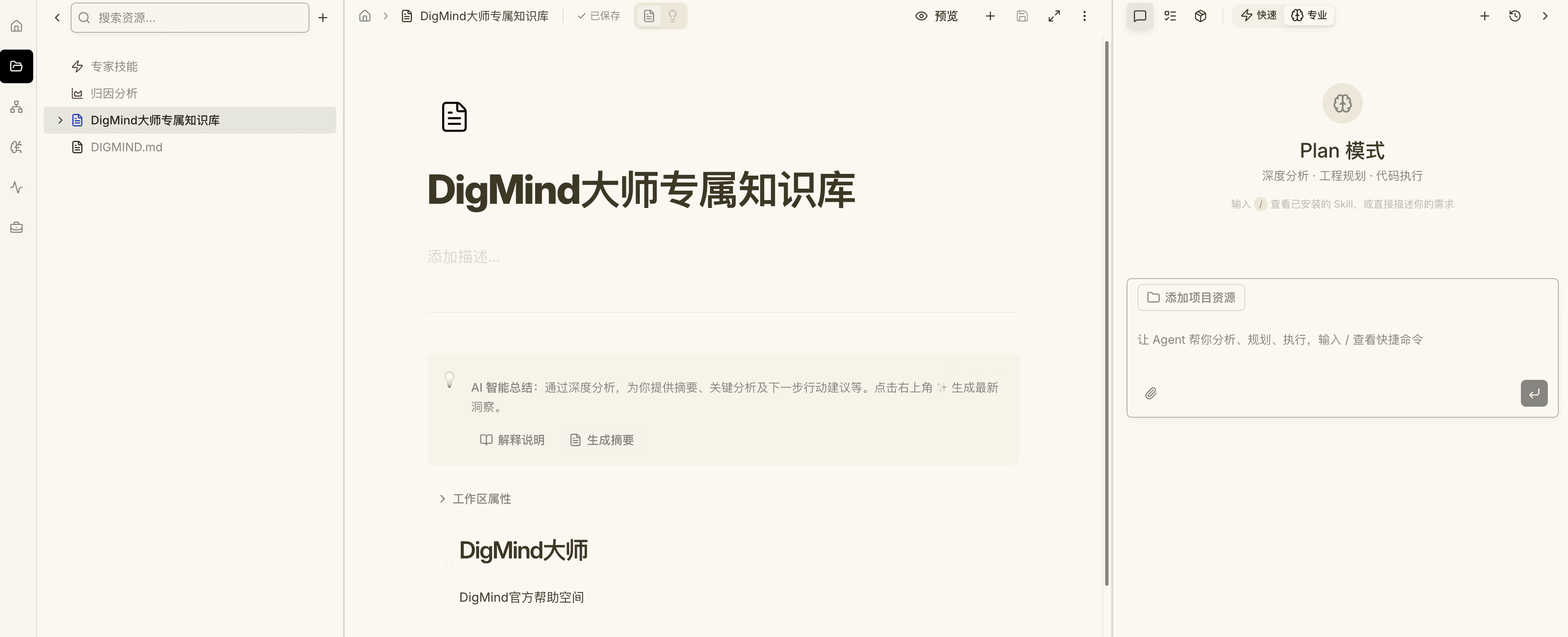
项目左侧是核心侧边栏菜单,我们首先需要点击 资源空间 (Resources) 给 Agent 提供弹药。
- 点击“上传文件”,您可以一次性拖拽 2-3 份与该主题相关的 PDF 研报或 Word 文档。
- 上传后,您可以利用上方工具栏按需为其建立多层文件夹,一切像使用电脑本地硬盘一样自然。
- 文档一旦落库,DigMind 底层就会自动开启语义解析引擎进行扫描。
步骤 3:在右侧「助手面板」发起对话
此时,您无需再把沉重的 PDF 一段段复制粘贴。请直接唤出界面右侧的 AI 助手面板:
- 确保选择了 Pro 模式 (Plan 先知),享受更严谨的推理能力。
- 直接向它提问:“请综合我刚刚上传在「资源空间」里的三份文档,替我总结智能驾驶的核心架构变化,并附带引用来源。”
- 坐等几秒,系统会吐出自带可信归因溯源链接的高质量总结报告。如果您点击这些引用角标,系统甚至会自动定位到源文档的具体段落。
步骤 4:探索高阶能力(本体与沙箱)
这仅仅是开始!随着数据量的增加,左侧菜单的进阶组件将大放异彩:
- 本体设计器 (Ontology):在这儿定义什么是“核心零部件”,什么是“关键厂商”,AI 能够后续根据您的定义自动提炼结构化知识图谱。
- 沙箱空间 (Agent Space):在这里您可以给系统装配自动化处理数据的技能套件 (Skill),让系统在后台默默帮您运行复杂任务。您可以随时在 运行中心 (Monitoring) 中查看进度。
想要更深度的体验?如果您的业务线需要建立一套完整的规则流程,不妨前往探索如何配置自动化的规则引擎。