创建与管理项目
了解如何通过 AI 智能助手或标准表单流程快速构建您的沙箱工作空间。
创建与管理项目
**项目(Project)**是 DigMind 中一切协作的基础单元。每一项独立的业务研究、每一次特定的知识沉淀,都应当在一个专属的项目沙箱中进行。
新建项目
为了兼顾效率与定制化的需求,DigMind 提供了两种项目初始化方式。您可以在工作台首页点击 “新建项目” 唤起操作选项。
方式一:AI 智能项目创建(强烈推荐)
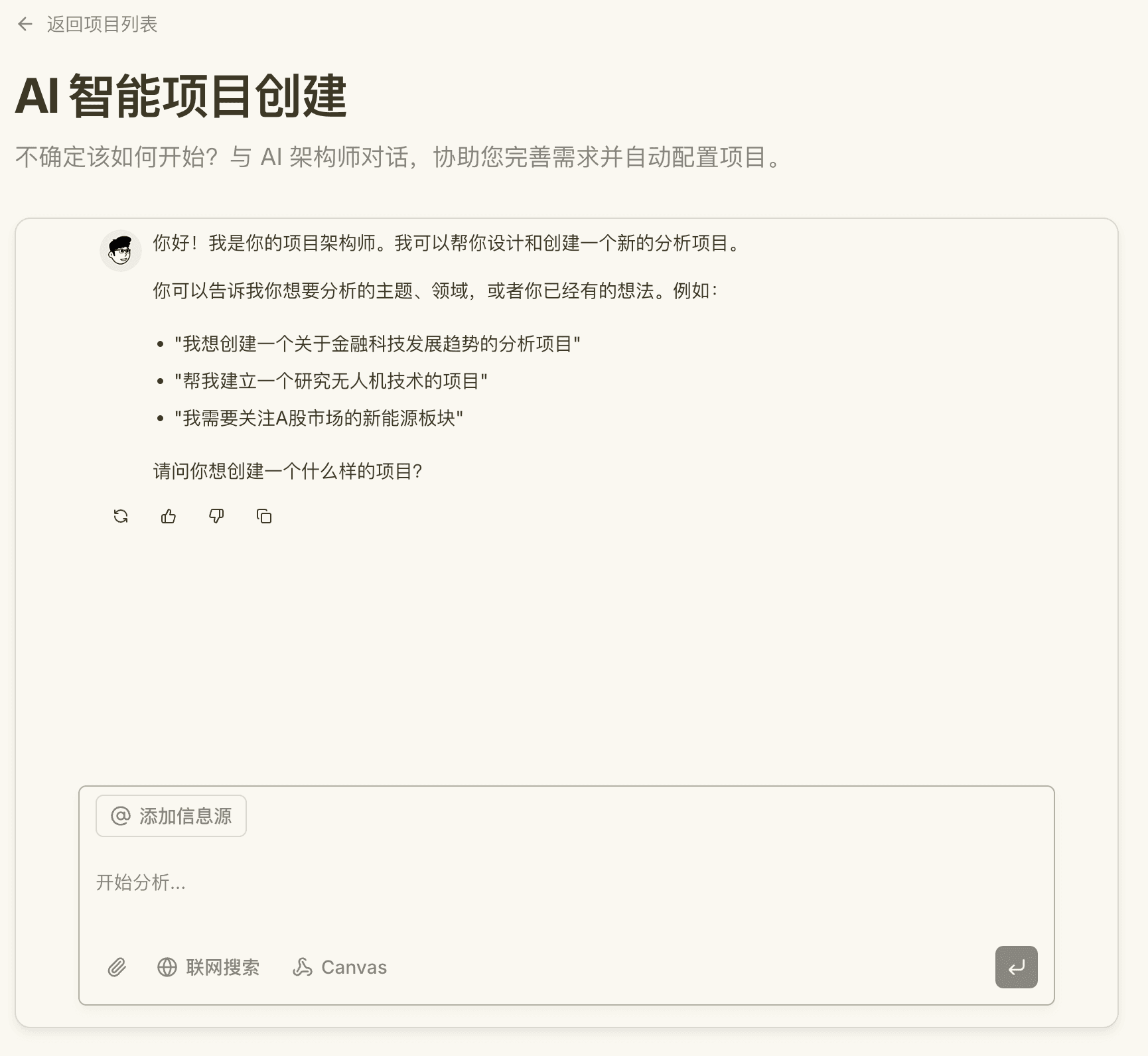
如果您只有一个宽泛的“业务点子”,无需亲自动手配置繁杂的参数,可以直接借助系统内置的 AI 架构师 帮您完成初始化。
- 在新建选项中选择 “AI 智能创建”。
- 在对话框中告诉 AI 您期望建立什么项目,例如:“我想做一个关于 2024 新能源汽车三电系统技术趋势的分析库”。
- AI 架构师会通过多轮对话引导您细化需求,自动为您分配合适的模板、标签以及抽取信息域。
- 确认方案后,系统将全自动建库并带您进入项目空间。
方式二:标准新建项目
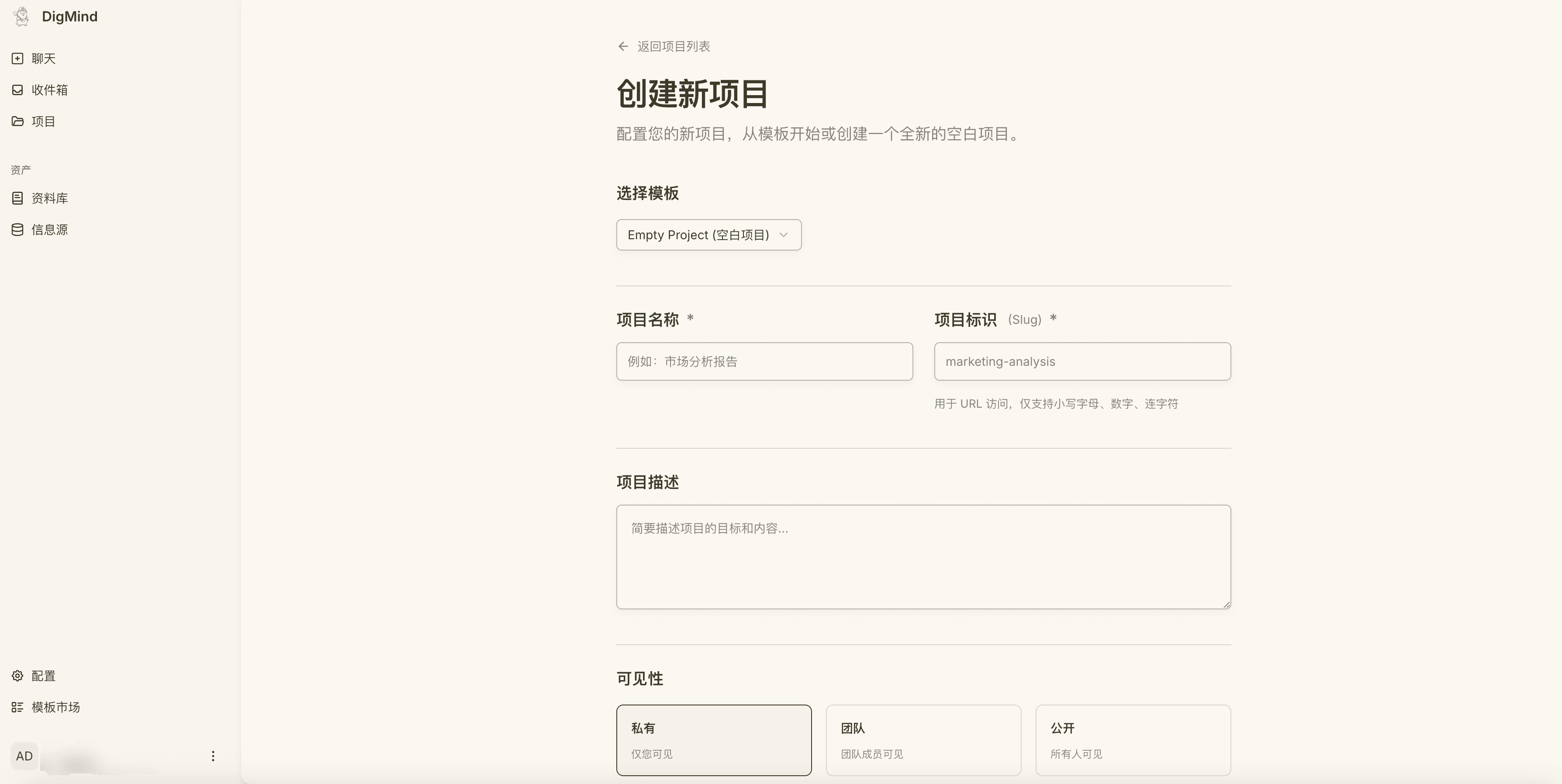
如果您是资深用户想要完全掌控各个参数细节,或者需要复用指定的系统模板,可以选择 “空白/模板化创建”。
在此流程中,您需要手动配置以下核心字段:
- 项目名称:例如:市场分析报告。
- 项目标识 (Slug):用于 URL 唯一定位的英文或数字短标识。
- 选择模板:可以选择“空白项目”,或从模板库中调取预设结构(例如:通用行业研报模板)。
- 可见性控制:支持设定为 私有(仅自己可见)、团队(团队内共享)或 公开(所有人可见)。
- 标签匹配:为项目打上行业或职能标签,便于后续跨项目检索。
基础项目管理
当项目创建完成后,您可以随时在 项目列表页 (/projects) 找到它们并进行管理:
- 搜索与过滤:随着项目增多,您可以按名称或预设的标签快速过滤找到目标。
- 进入工作区:点击项目卡片即可进入该项目专用的沙箱工作空间,随时继续上一次的未尽事宜(Journey 长效记忆会自动将您带回上下文)。
- 空间清理:对于彻底完结或废弃的实验性项目,您也可以将其送入垃圾箱,以释放视野空间并清退底层沙箱资源。
全新项目总览与控制台仪表盘
为了让您对项目的健康度和资源占用状况有全局认知,我们在项目工作区首页引入了视觉升级后的全新控制台仪表盘:
- 直观的任务进度展示:您可以一目了然地追踪当前沙箱内有哪些技能和自动化任务正在运行,防止工作流产生阻塞。
- 节点 IP 拓扑逻辑图:对于复杂的跨平台应用,仪表盘能清晰展示各服务节点的网络关系,协助进行快速诊断。